登入
|
註冊
|
會員中心
|
結帳
|
培訓課程
魔法弟子
|
自資出版
|
電子書
|
客服中心
|
智慧型立体會員
書名
出版社
作者
isbn
編號
5050魔法眾籌
|
NG書城
|
國際級品牌課程
|
優惠通知
|
霹靂英雄音樂精選
|
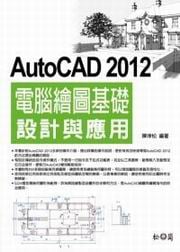
AutoCAD 2012電腦繪圖基礎設計與應用
.
跟我學Illustr
.
跟我學CorelDR
文學小說
文學
|
小說
商管創投
財經投資
|
行銷企管
人文藝坊
宗教、哲學
社會、人文、史地
藝術、美學
|
電影戲劇
勵志養生
醫療、保健
料理、生活百科
教育、心理、勵志
進修學習
電腦與網路
|
語言工具
雜誌、期刊
|
軍政、法律
參考、考試、教科用書
科學工程
科學、自然
|
工業、工程
家庭親子
家庭、親子、人際
青少年、童書
玩樂天地
旅遊、地圖
|
休閒娛樂
漫畫、插圖
|
限制級
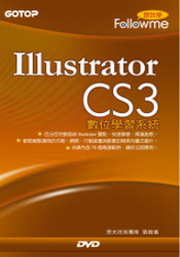
跟我學:Illustrator CS3數位學習系統
作者:
劉緻儀
分類:
電腦與網路
/
繪圖排版
叢書系列:數位學習
出版社:
�眳p
出版日期:2007/12/26
ISBN:4710736771599
書籍編號:kk0193463
頁數:0
定價:
399
元
優惠價:
82
折
327
元
書價若有異動,以出版社實際定價為準
訂購後立即為您進貨
訂購後立即為您進貨:目前無庫存量,讀者下訂後,開始進入調書程序,一般天數約為2-10工作日(不含例假日)。
團購數最低為 20 本以上
評價數:
(請將滑鼠移至星星處進行評價)
目前平均評價:
文字連結
複製語法
<a href='https://www.silkbook.com/book_detail.asp?goods_ser=kk0193463'>跟我學:Illustrator CS3數位學習系統</a>
圖片連結
複製語法
<a href='https://www.silkbook.com/book_detail.asp?goods_ser=kk0193463'><img src='https://www.silkbook.com/mall_image/bk/kk0193463.jpg' ALT='跟我學:Illustrator CS3數位學習系統' height='120' width='90'></a>
分
享
內容簡介
同類推薦
<b><font color="#aa0000">內容簡介</font></b> 跟我學” 是由專業講師團隊所編輯錄製的數位學習系統,作者以自身累積十五年的教學經驗,透過精心規劃的編排章節及詳細的語音操作說明,再搭配獨家技術製作的字幕,提供給您最直接、最有效的學習方式;不必花大錢,在家就能跟著大師學習。 》主題式學習.一學就會: 清楚的課程章節規劃,讓使用者可隨時點選需要的課程學習,自行安排學習進度。 》步驟式教學.一看就懂: 透過清楚的步驟式教學,只要跟著步驟操作,讓您也能輕鬆完成範例效果。 》專業級講師.一聽就通: 參與 "跟我學數位學習系統" 的講師都是具有多年實際教學經驗的老師,將自身經驗完整傳授給學 員,使用者不必去外上課也能在家學習。 》評量式測驗.一試就知: 為了讓使用者能了解學習進度,每章學習後皆有測驗題目,一試便知。 <b><font color="#aa0000">目錄</font></b> 第一章 數位影像與Illustrator 1-1 像素、解析度與影像尺寸 1-2 點陣式與向量式影像 說明點陣式影像與向量式影像,及點陣與向量軟體間的搭配。 1-3 認識色彩模式 說明位元深度、黑白模式、灰階模式、16色模式、256色模式、全彩模式、RGB模式、CMYK模式。 1-4 色域與溢色 何謂色域與溢色、選擇色彩模式的原則。 1-5 數位影像的檔案格式 第二章 Illustrator的基本認識 2-1 認識操作環境 啟動Illustrator、認識工具箱、狀態列、浮動面板(視窗)、控制面板(選項列)。 2-2 建立文件 新增文件、從範本新增、開啟已存在的檔案、置入檔案、文件設定。 2-3 定位與對齊 尺標、參考線與格點、測量工具。 2-4 縮放顯示與移動 放大鏡工具、使用放大鏡工具框選、手形工具、導覽器面板。 2-5 視窗操作 排列視窗、螢幕模式切換。 2-6 儲存工作區 第三章 圖層的概念與應用 3-1 認識圖層面板 3-2 圖層的基本操作 新增、複製、刪除圖層、重新命名圖層、新增子圖層、即時描圖、即時上色 3-3 管理圖層 顯示 / 隱藏圖層、鎖定 / 解鎖圖層、改變圖層順序、選取圖層與圖層上的物件、圖層組合、合併圖層與平面化圖稿。 3-4 剪裁遮色片 建立、釋放剪裁遮色片 第四章 圖形物件的基本操作 4-1 選取基本範圍內的物件 使用選取工具、使用直接選取工具、使用群組選取工具。 4-2 選取不規則範圍內的物件 使用套索工具、使用魔術棒工具。 4-3 物件的搬移與複製 搬移 / 複製物件、貼至上層與貼至下層。 4-4 旋轉與變形 改變物件大小、物件的傾斜、物件的旋轉與鏡射、物件的扭曲與透視--任意變形。 4-5 還原與重做的處理 第五章 繪製基本向量圖形 5-1 繪製線條 使用線段區段工具、使用弧形工具、使用螺旋工具、使用矩形格線與放射網格工具。 5-2 繪製幾何圖形 使用矩形、圓角矩形、橢圓形、多邊形與星形工具 5-3 關於路徑 5-4 使用鉛筆工具 繪製開放式 / 封閉式路徑、鉛筆工具的屬性設定、平滑與路徑橡皮擦工具。 5-5 使用鋼筆工具 繪製直線、曲線路徑。 5-6 編修路徑 使用簡化指令、使用路徑編修工具、連接與延續路徑。 5-7 筆畫、端點、虛線與箭頭 5-8 筆刷的應用 認識筆刷類型、認識筆刷面板、使用繪圖筆刷工具、新增筆刷、刪除筆刷。 第六章 顏色、色票與填色 6-1 選取色彩 填色與筆畫、檢色器、使用檢色滴管工具。 6-2 顏色與色票面板 使用顏色面板、色票面板。 6-3 一般性填色 填入漸層色彩、使用漸層面板調整漸層色、填入圖樣。 6-4 透明與半透明填色 設定不透明度、建立半透明圖層、建立不透明度遮色片、混合填色--漸變模式。 6-5 漸層網格填色 建立、編輯網格物件。 第七章 向量圖形的編輯技巧 7-1 群組、鎖定與隱藏物件 群組與解散群組、編輯群組物件、鎖定與解除鎖定物件、隱藏與顯示物件。 7-2 圖形物件的安排 物件的上下層順序、物件的對齊與分佈、使用均分間距排列物件。 7-3 路徑的分割 使用剪刀、美工刀、橡皮擦工具、清除多餘的物件 7-4 建立複合物件 認識路徑管理員面板、物件的融合處理、物件的裁切處理。 7-5 液化變形 7-6 封套扭曲變形 7-7 漸變特效 建立顏色漸變 / 形狀漸變物件、編修漸變物件、展開與釋放漸變物件。 第八章 文字的設計與應用 8-1 建立文字物件 輸入個別 / 段落文字、建立區域文字、建立路徑文字、置入文字。 8-2 連結文字 中斷連結、釋放連結。 8-3 編輯文字 選取文字、新增 / 修改 / 刪除與搬移文字、直書與橫書的轉換、傾斜、旋轉與變形文字、建立彎曲文字。 8-4 功力倍增的編輯功能 文字的尋找與取代、文字的分欄處理、繞圖排文、以路徑物件方式編輯文字(外框字)。 8-5 文字格式與樣式 文字 / 段落的屬性設定、字元樣式與段落樣式。 第九章 3D立體繪圖與圖表物件 9-1 建立3D立體物件 3D突出與斜角物件、3D迴轉物件、3D旋轉、製作3D物件光源、3D物件的貼圖處理。 9-2 建立圖表物件 9-3 編輯圖表物件 修正圖表資料、變更圖表類型、編修圖表物件、填入圖樣、結合不同類型的圖表。 第十章 符號、外觀與繪圖樣式面板的應用 10-1 符號的運用 複製符號、調整符號位置、拉近或分散符號、放大或縮小符號、改變符號角度、改變符號色彩、透明度與繪圖樣式。 10-2 編輯符號 置入範例符號、重新定義符號、建立新符號、修改 / 刪除 / 取代符號。 10-3外觀面板的使用 認識外觀面板、在容器上套用填色與筆畫、外觀屬性的繼承、變更與清除外觀屬性。 10-4 繪圖樣式的運用 套用繪圖樣式、修改繪圖樣式、建立新繪圖樣式、複製、刪除與中斷連結繪圖樣式。 第十一章 套用濾鏡與效果 11-1 濾鏡與效果的差異 11-2 在向量圖形中套用濾鏡 建立馬賽克與裁切標記、扭曲濾鏡、風格化濾鏡。 11-3 在向量圖形中套用效果 3D效果、SVG濾鏡效果、彎曲、扭曲與變形效果、路徑效果與路徑管理員、風格化效果、點陣化效果。 11-4 在點陣圖形中套用濾鏡與效果 濾鏡 / 效果收藏館、像素濾鏡、扭曲濾鏡、模糊與銳利化濾鏡、筆觸濾鏡、紋理濾鏡、素描濾鏡、藝術風濾鏡、邊緣亮光化。 第十二章 圖稿輸出、儲存與列印 12-1 影像(圖片)的切片 建立切片、編輯切片。 12-2 輸出為網頁格式 12-3 儲存圖稿 12-4 轉存檔案 12-5 執行列印工作
SolidWorks
插畫師專用的背景資料
少女?表情繪製技巧:
AI數位轉型實戰指南
SOLIDWORKS
SOLIDWORKS
Photoshop
向人氣繪師學習色彩與
實拍合成所需的Ble
電腦繪圖「光與影」繪
為了保障您的權益,新絲路網路書店所購買的商品均享有到貨七天的鑑賞期(含例假日)。退回之商品必須於鑑賞期內寄回(以郵戳或收執聯為憑),且商品必須是全新狀態與完整包裝(商品、附件、內外包裝、隨貨文件、贈品等),否則恕不接受退貨。